Conda 安装
1 Python 版本的选择
为了在 Liii STEM 中使用可运行的 Python 代码块,您需要确保您的电脑上至少存在一个可使用的 Python 版本。对于未接触过 Python 或 Python 初学者,推荐您安装 Anaconda,这是一个免费、易于安装的包管理器,能够帮助您方便的安装、更新与删除 Python。
2 下载与安装
2.1 A 终端包管理器安装(如果您不会使用命令行,请跳过这段,直接看 2.1 B)
macOS (默认使用 zsh + homebrew)
# 安装 Anaconda
brew install --cask anaconda
# conda自动激活
conda init zsh
# 关闭终端重新打开再验证
conda --version
2.1 B 安装包下载
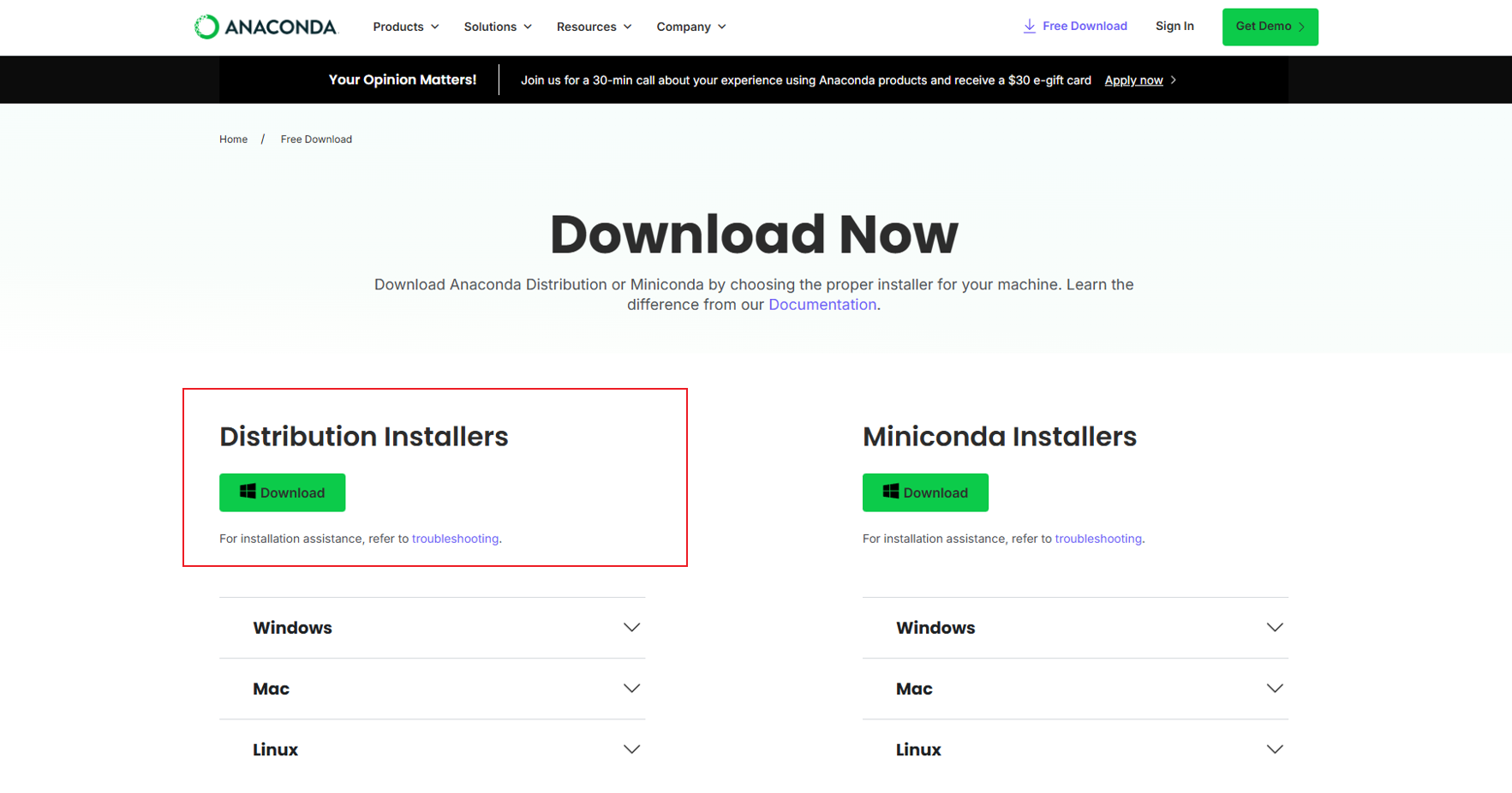
前往 https://www.anaconda.com/download 进行对应系统版本安装包的下载。
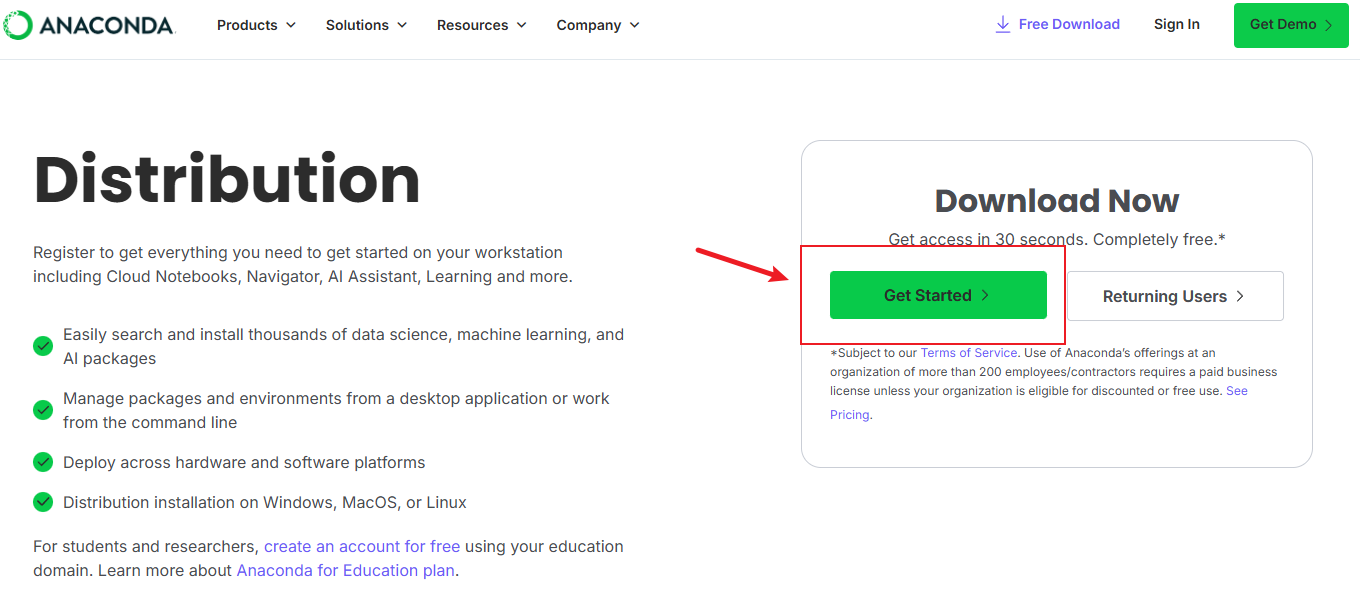
您需要使用邮箱或其他方式登录或注册后,方可进行下载。

选择左侧 Anaconda 下载。
2.2 Windows 安装
打开安装包开始安装流程。
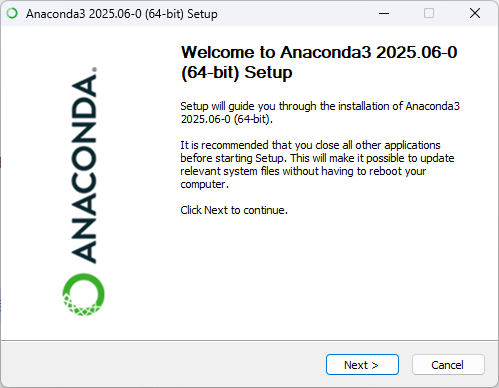
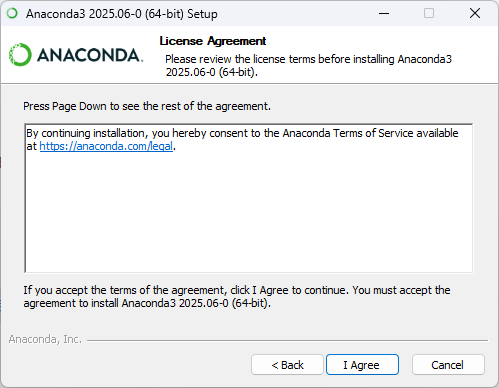
点击 I Agree。
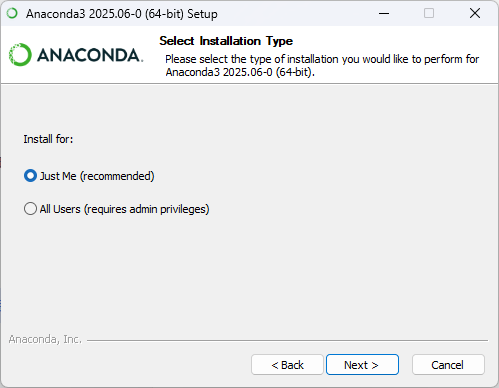
选择 Just Me。
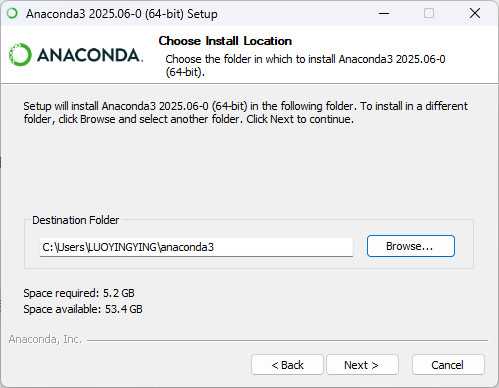
Liii STEM 可以自动检测默认安装位置。如果您需要将其安装在其他位置,请遵循下一条的说明。
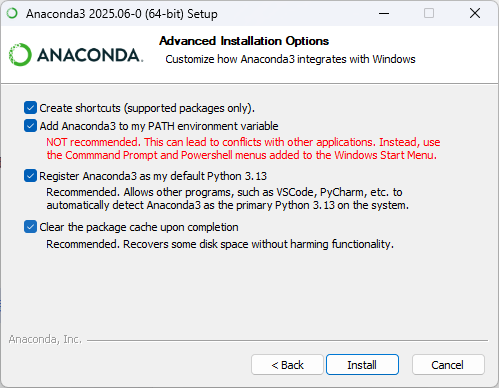
勾选全部选项并点击
Install。务必勾选Add Anaconda to my PATH environment variable,即使它说不推荐,也请勾选,如果软件没有被安装在默认位置,这一选项可以帮助 Liii STEM 查找 Anaconda。
安装过程可能需要 5-10 分钟,取决于您的电脑性能。
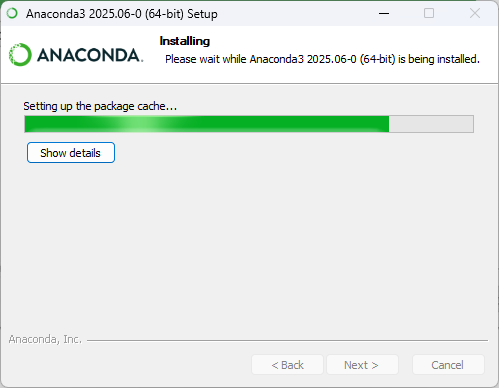
点击 Finish 完成安装。
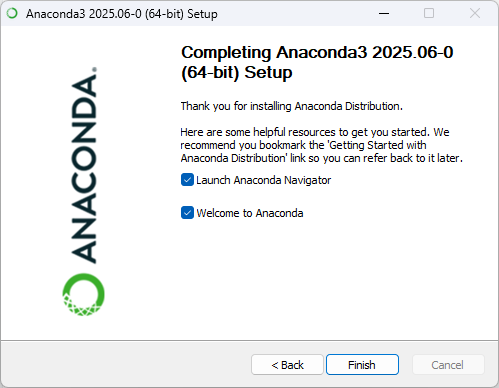
2.3 macOS 安装
打开安装包开始安装流程,点击 继续。
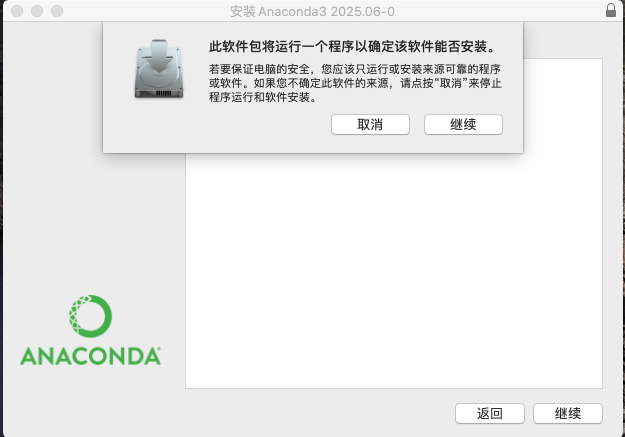
在 许可 中,点击 同意。
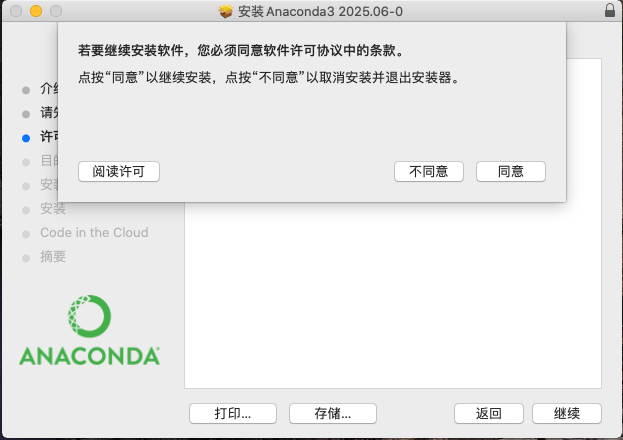
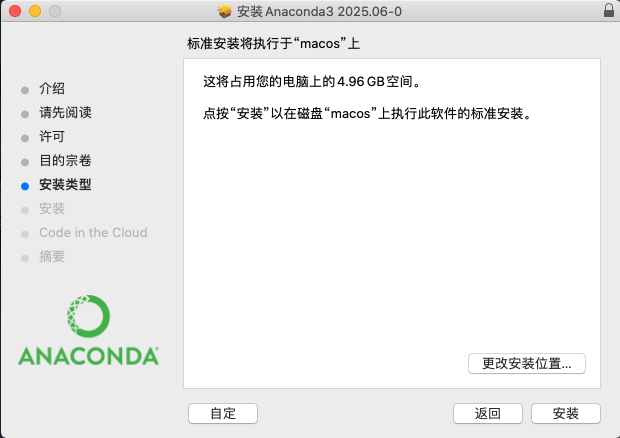
此处建议保持默认,点击 安装。
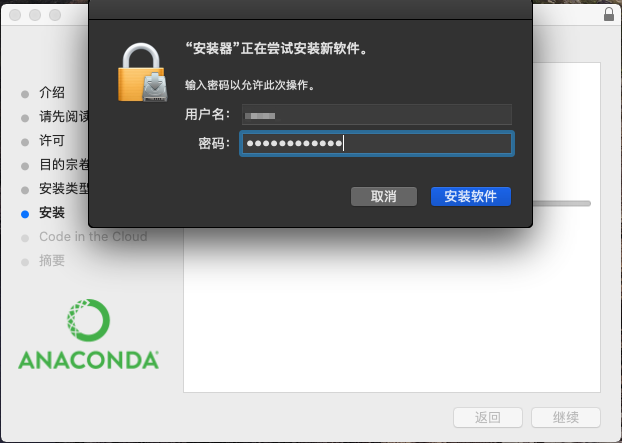
输入您的密码,点击 安装软件 开始安装。
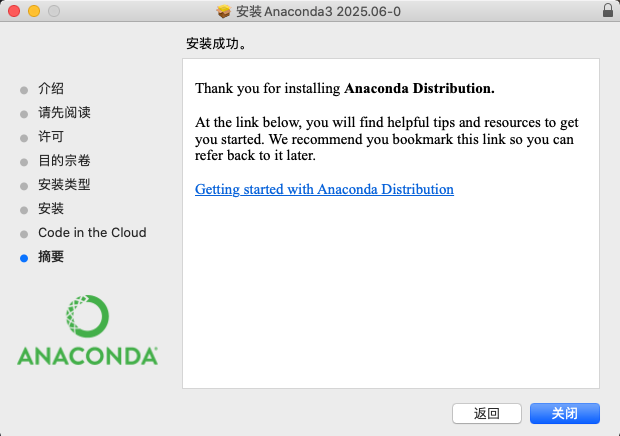
点击 关闭 完成安装。
3 验证安装
在这一节中,我们为 Windows 与 macOS 用户提供了验证 anaconda 是否被安装成功的方法。
3.1 Windows 用户
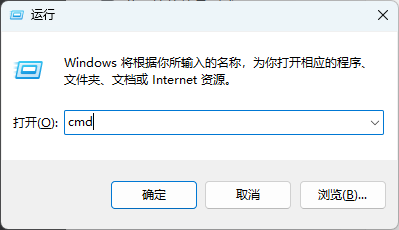
按 Win+R 键,输入 cmd,点击确定打开命令行窗口。
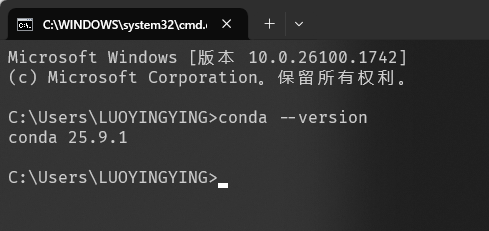
输入 conda --version 并查看输出。如果您的输出类似下图,则说明 Anaconda 已被成功安装在您的设备中。
3.2 macOS 用户
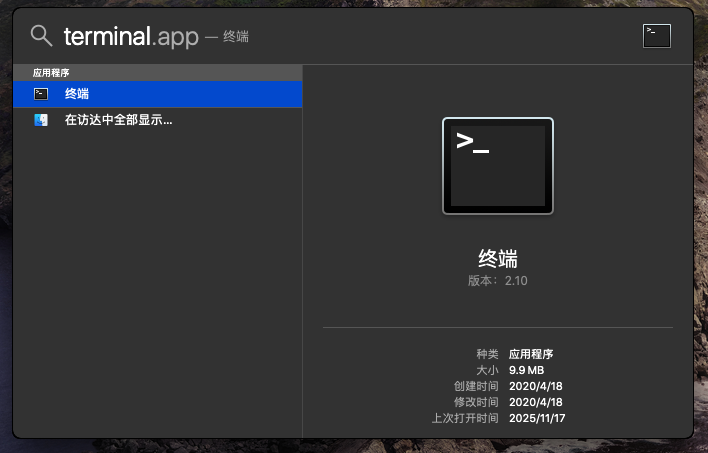
按 Command+Space 键,输入 terminal 打开命令行窗口。
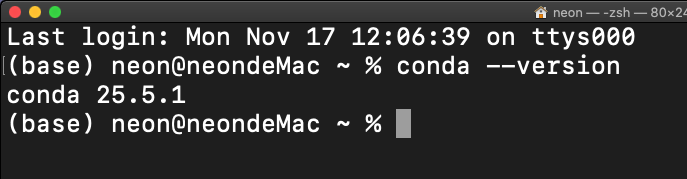
输入 conda --version 并查看输出。如果您的输出类似下图,则说明 Anaconda 已被成功安装在您的设备中。
4 创建 conda 虚拟环境
Liii STEM 不仅支持 Anaconda 的基础环境,也能支持用户自定义的 conda 虚拟环境。您需要启动 Anaconda Navigator 应用以创建 conda 虚拟环境。
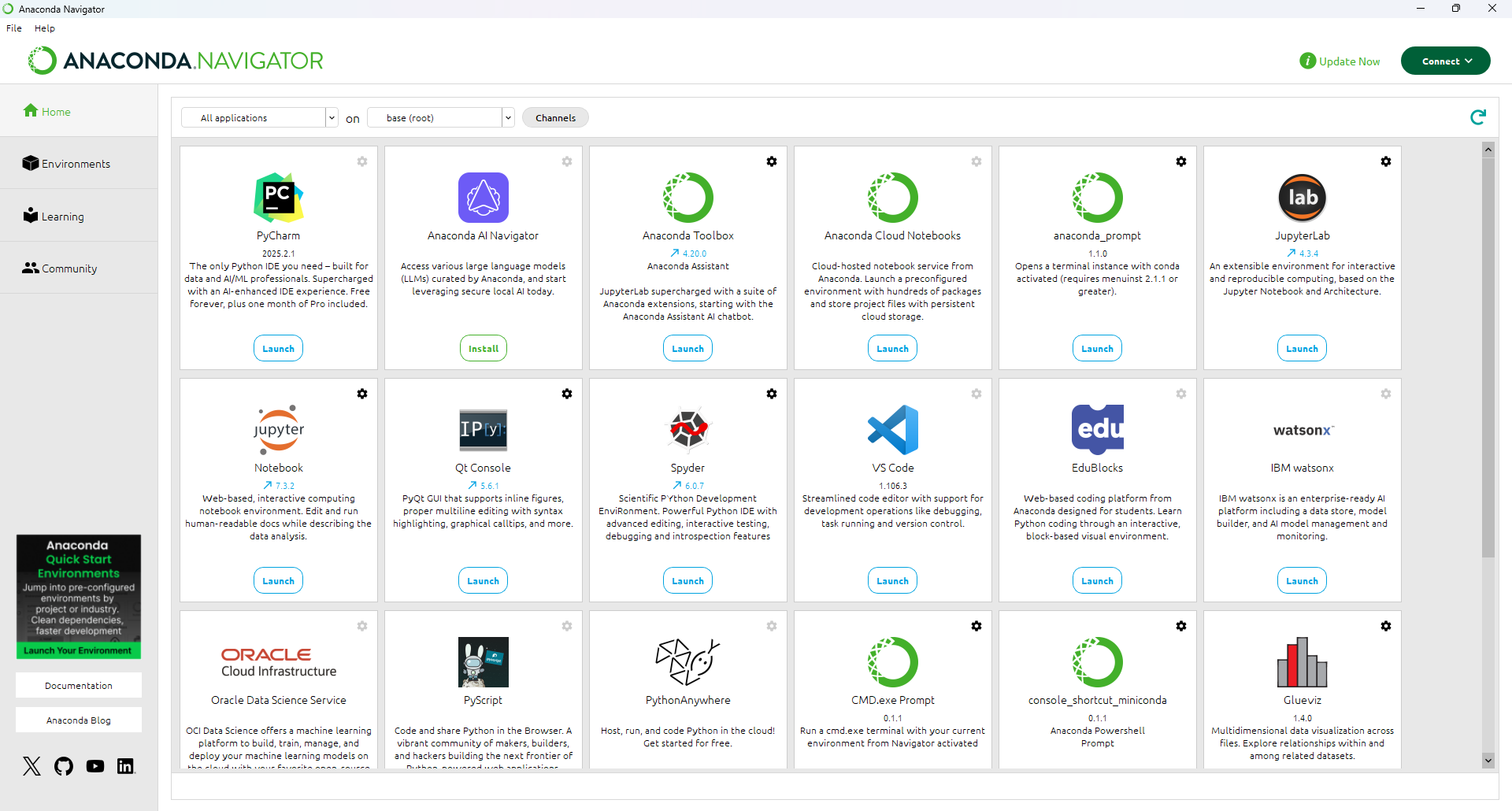
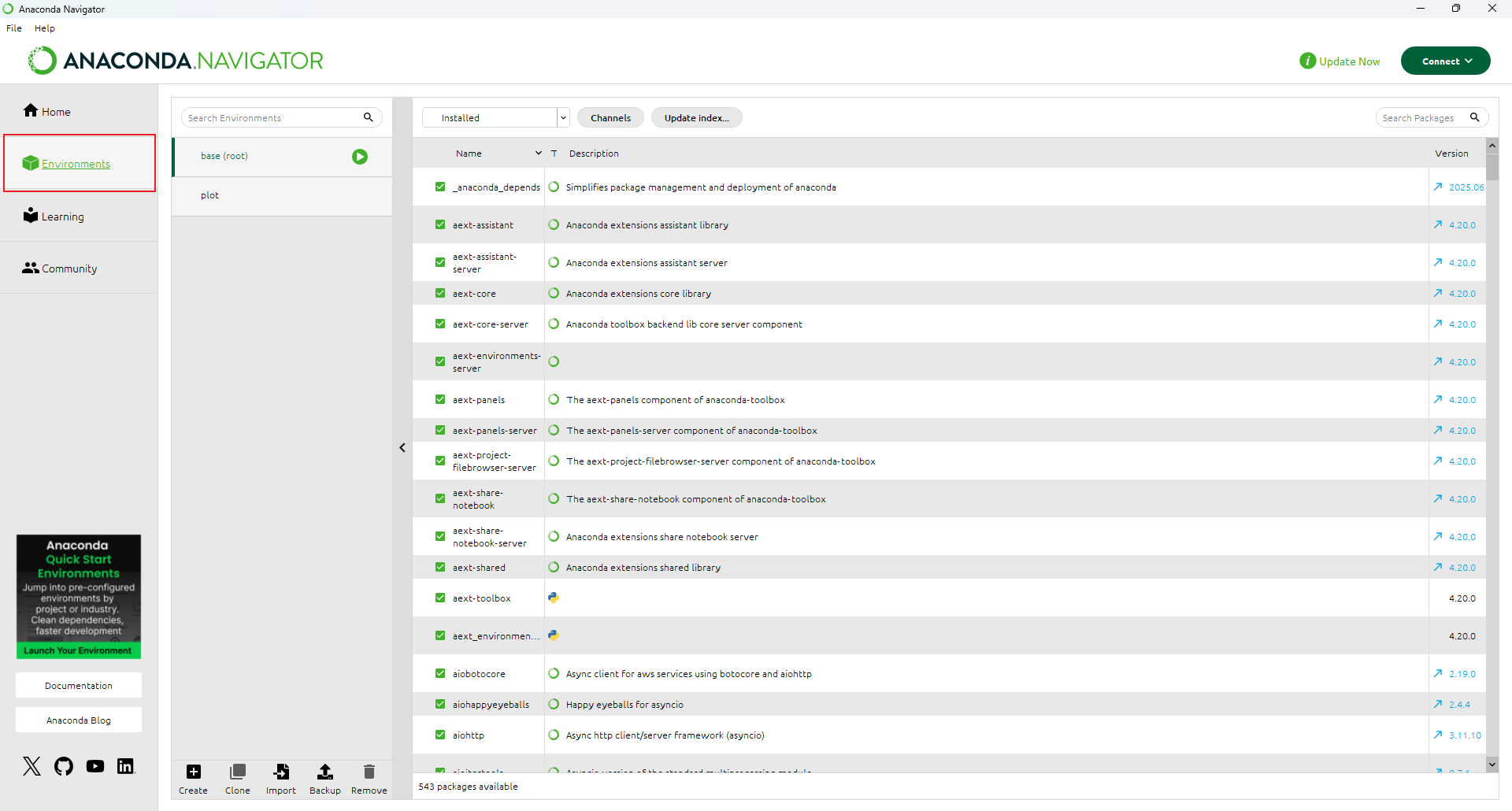
选择左侧边栏中的 Environments。
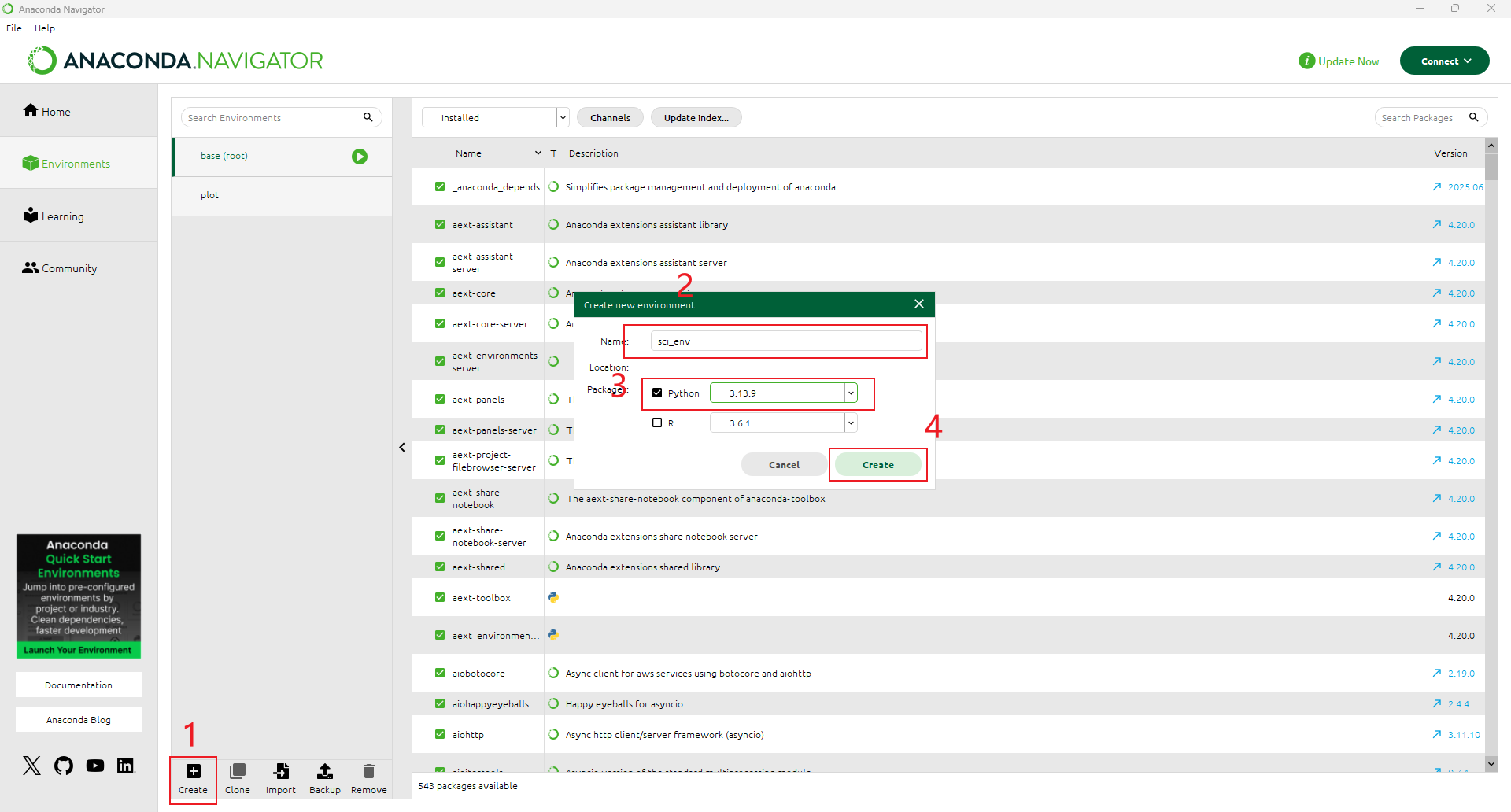
在其页面下方点击 Create,设置名称与 Python 版本后点击 Create,等待其创建完成。由于 sympy 不支持 Python3.14,因此版本建议选择 Python3.13 前的任意版本。
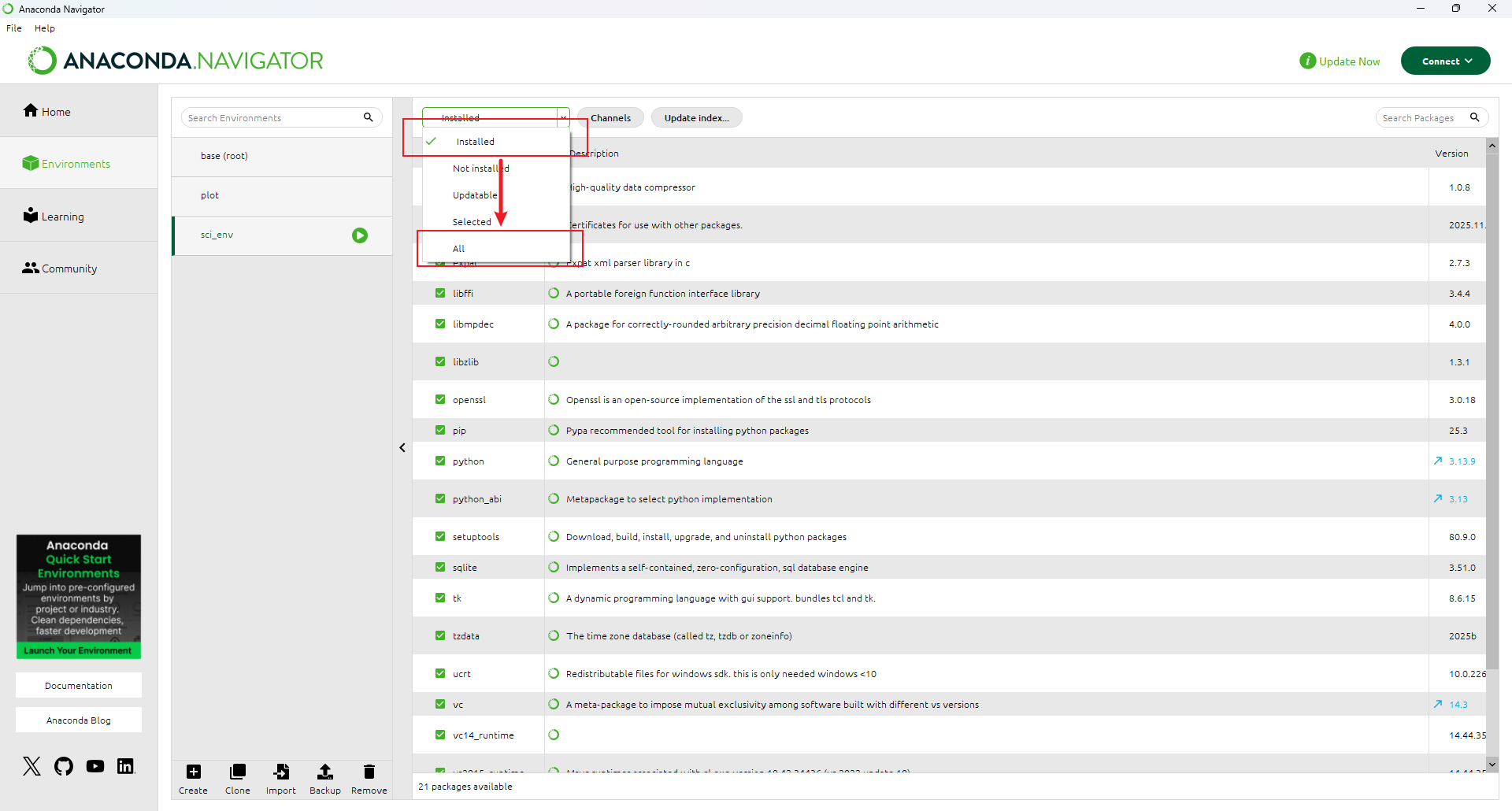
确保左侧的环境列表里选中了新的虚拟环境。将界面左上角的筛选器从 Installed 切换到 All。
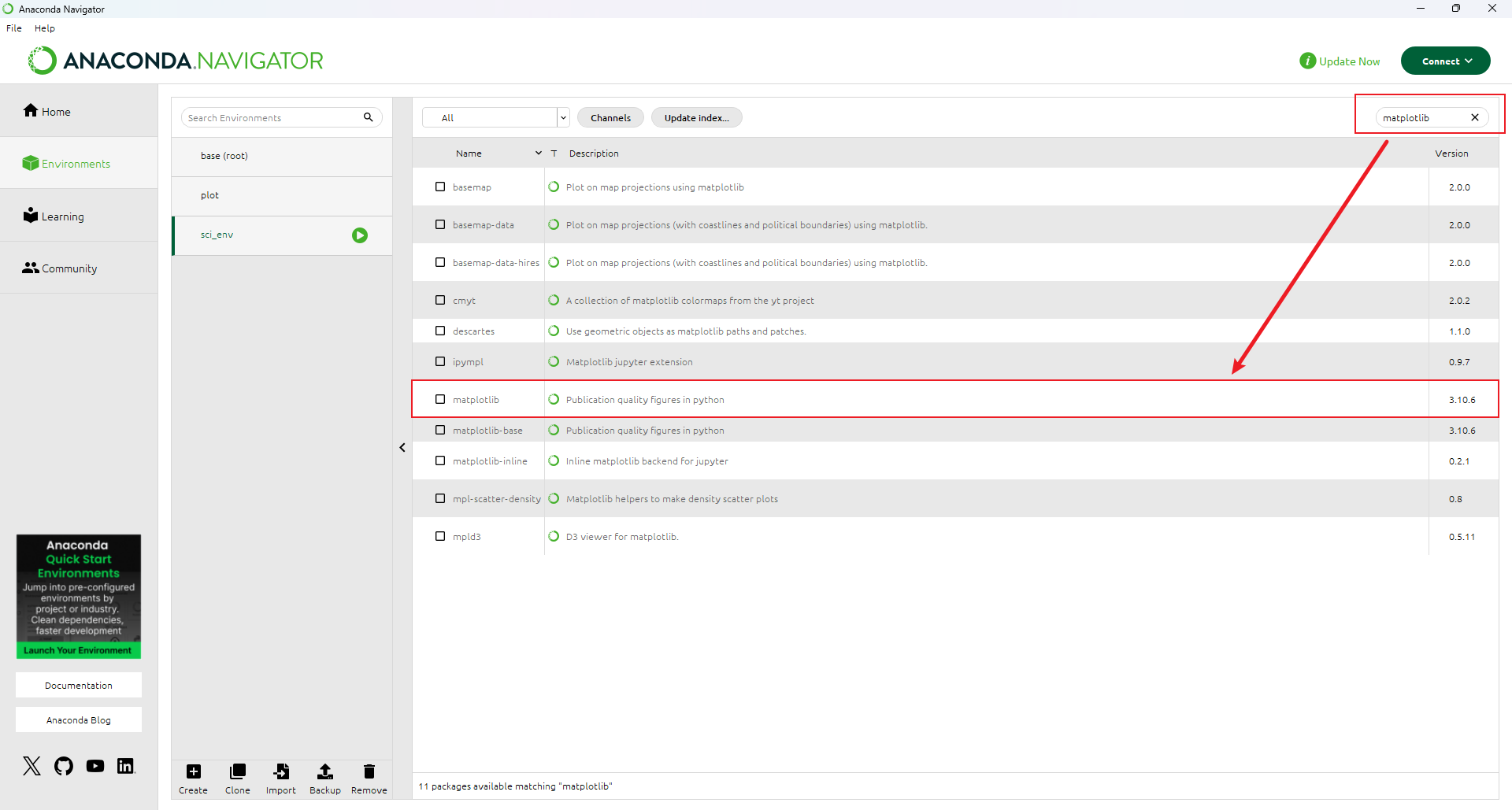
在上方的搜索框里,依次搜索并勾选以下需要安装的包:matplotlib,pandas,numpy,sympy。Liii STEM 通过这些依赖包扩展 Python 插件的能力。



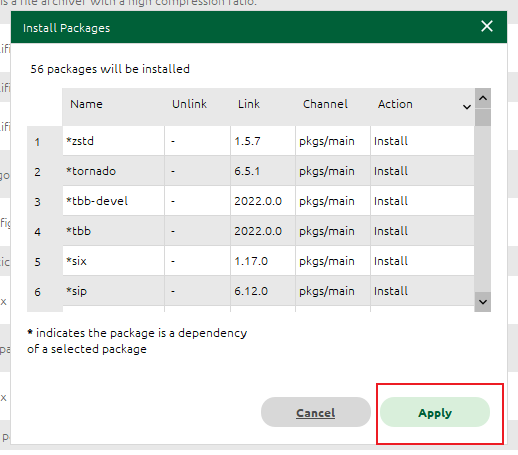
点击右下角的 Apply。
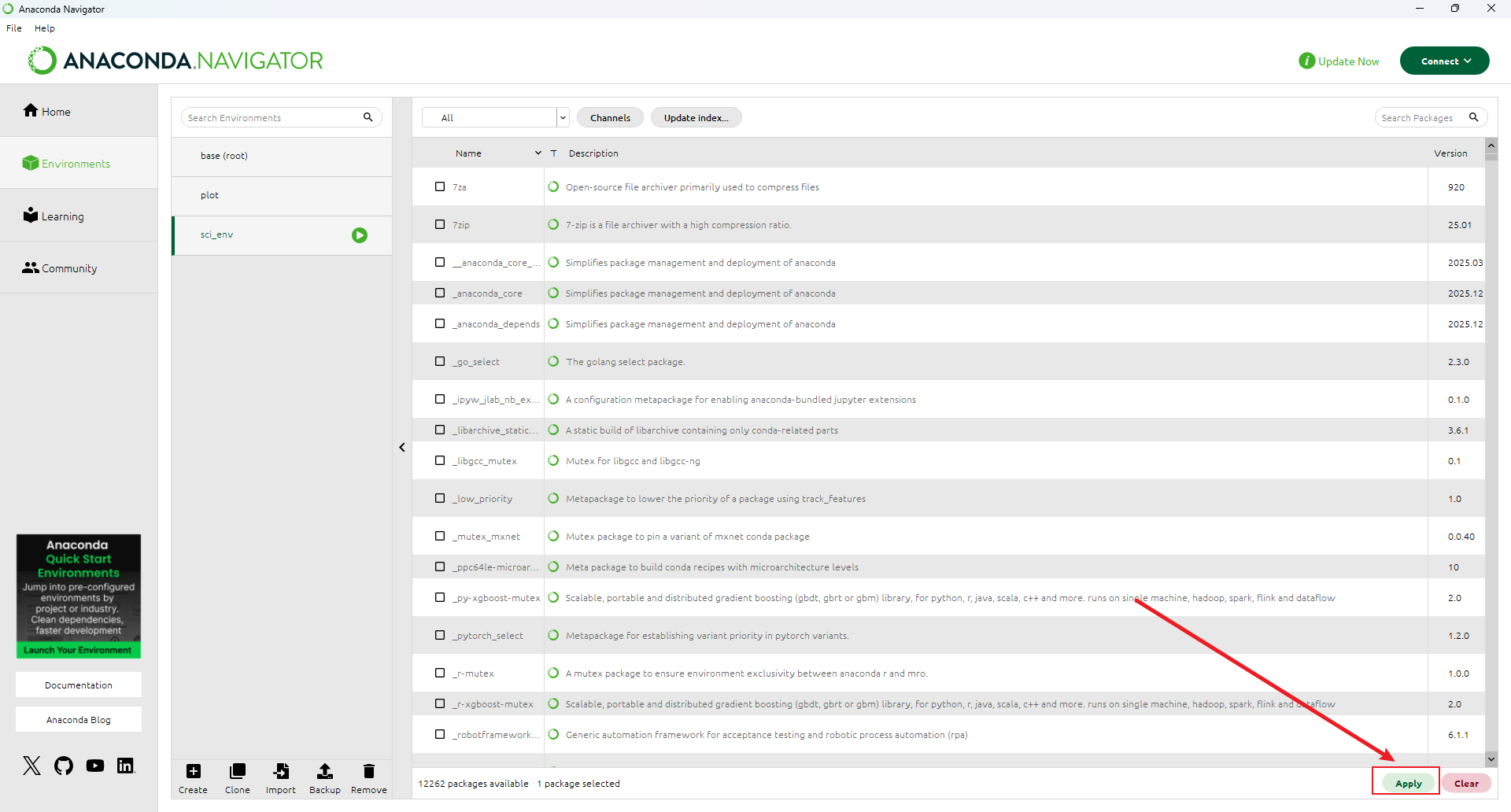
点击 Apply,等待其完成安装。