Skip to content1 选中网页内容 →
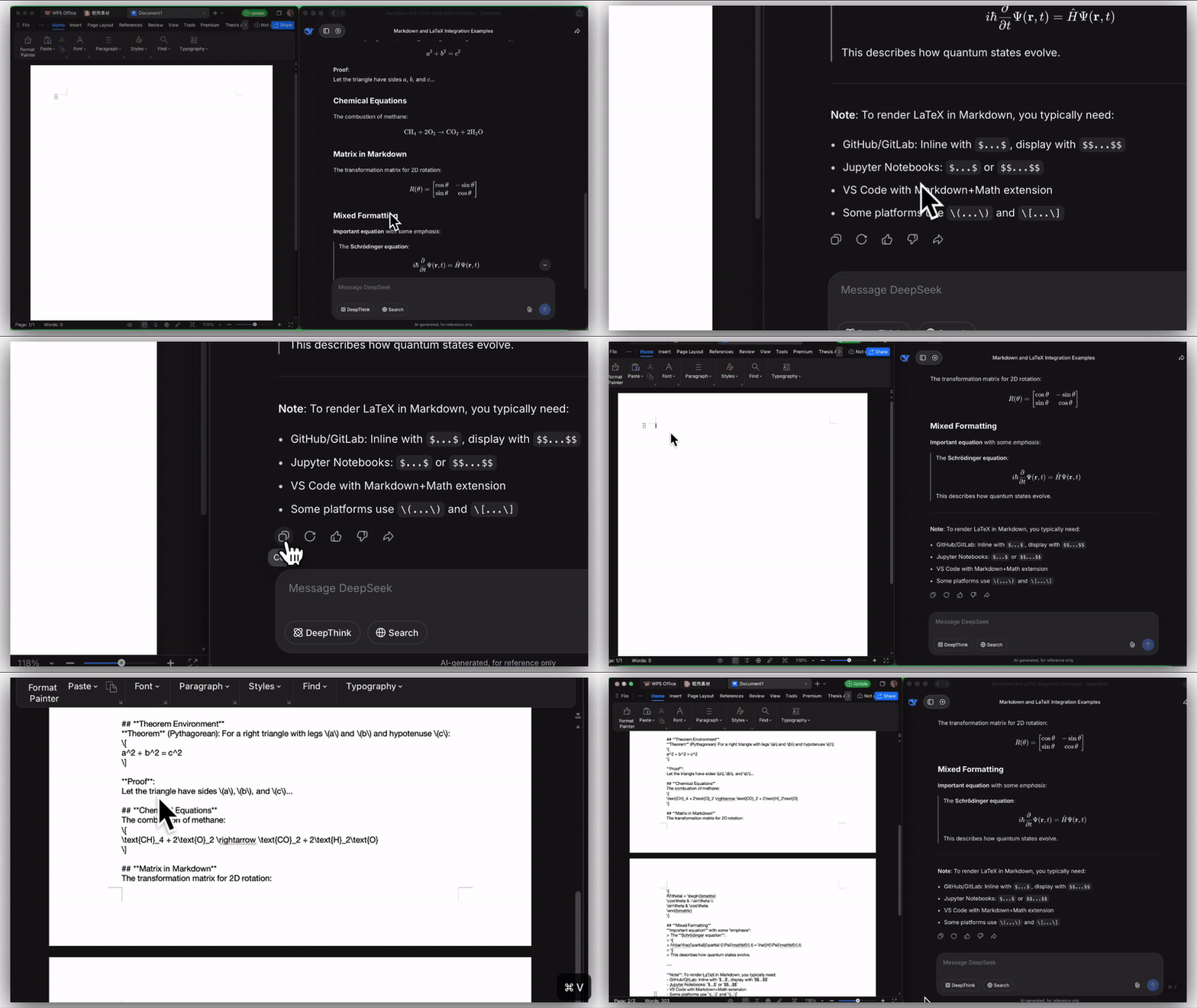
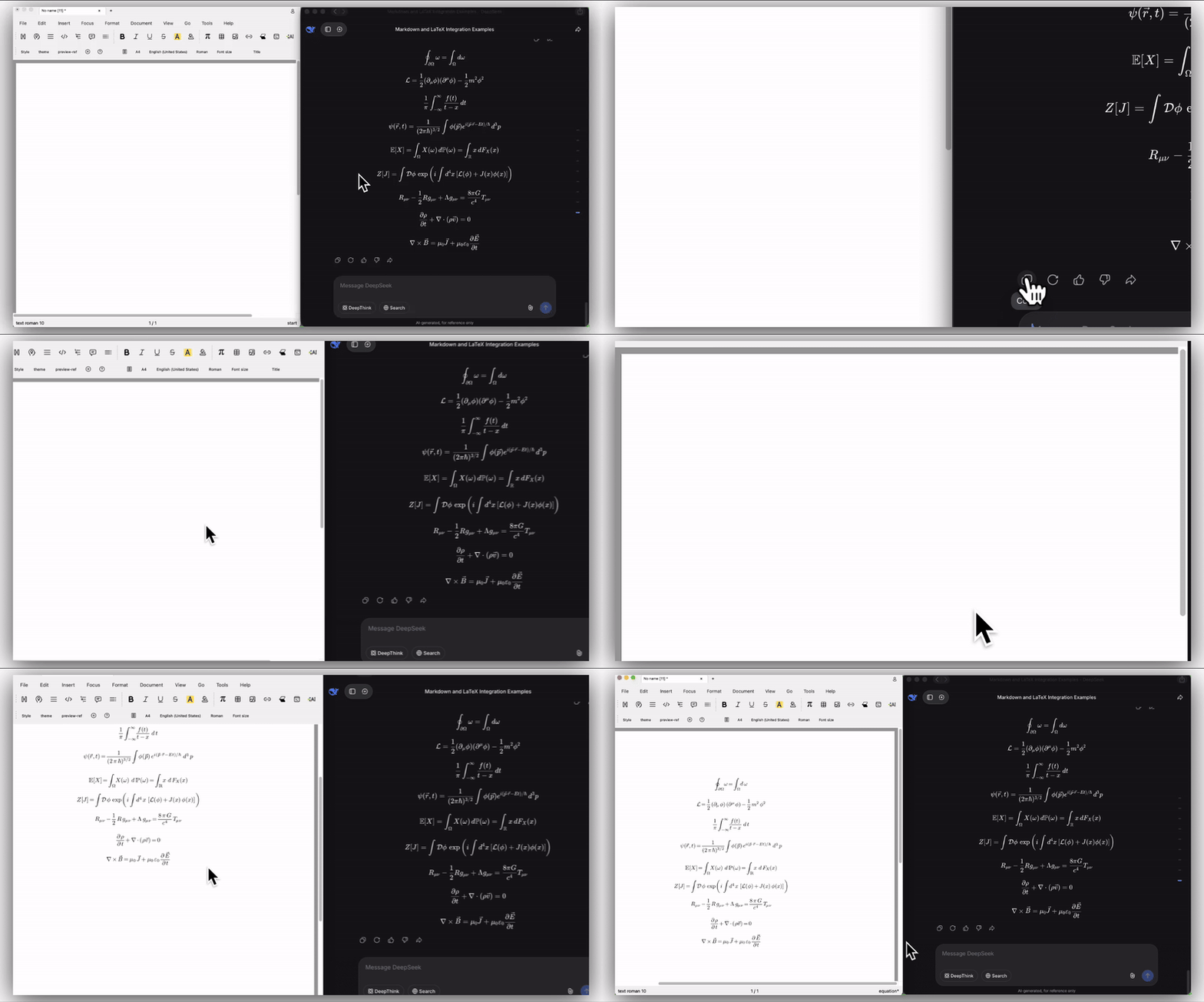
2 复制 Markdown/LaTeX →
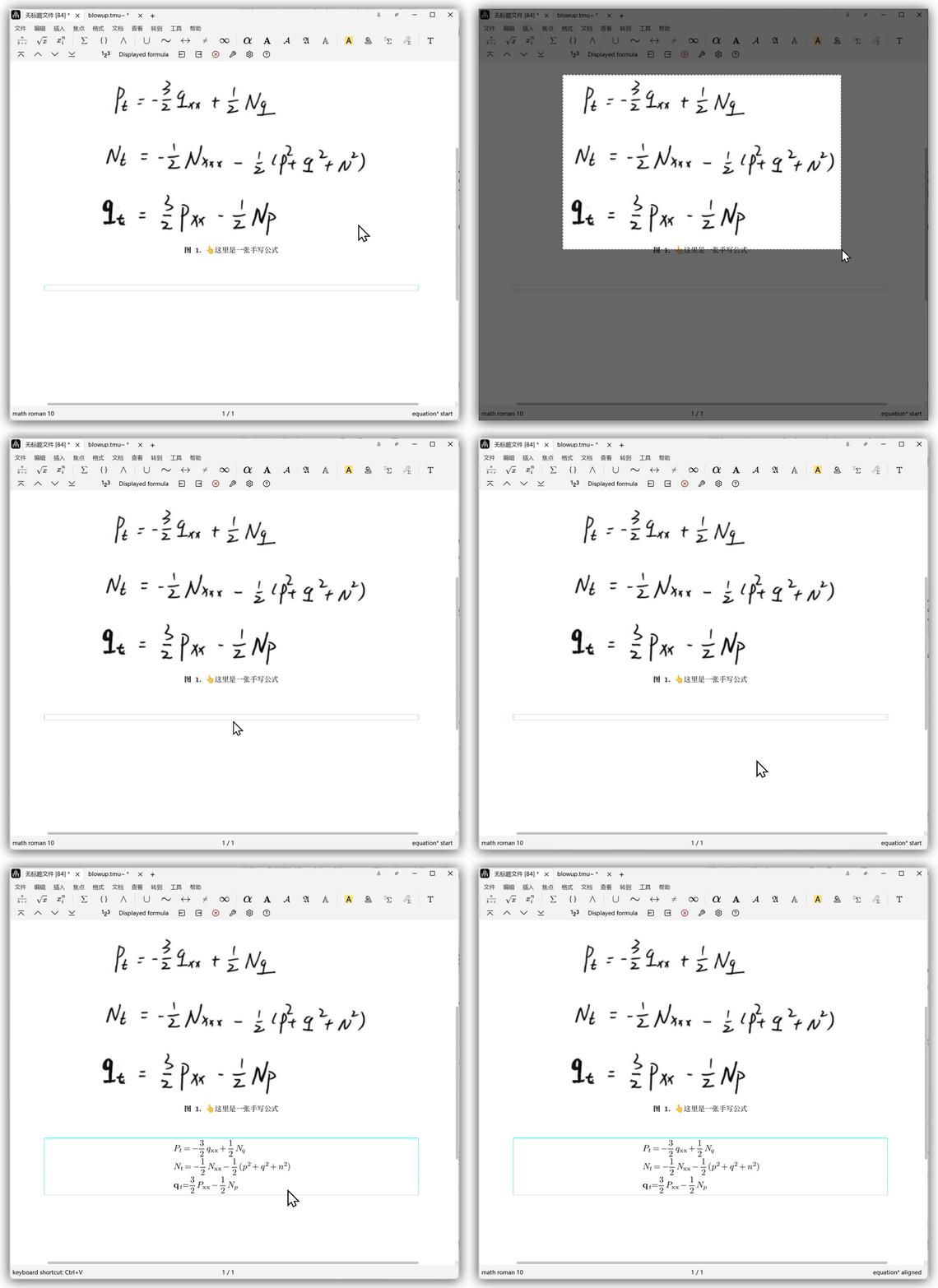
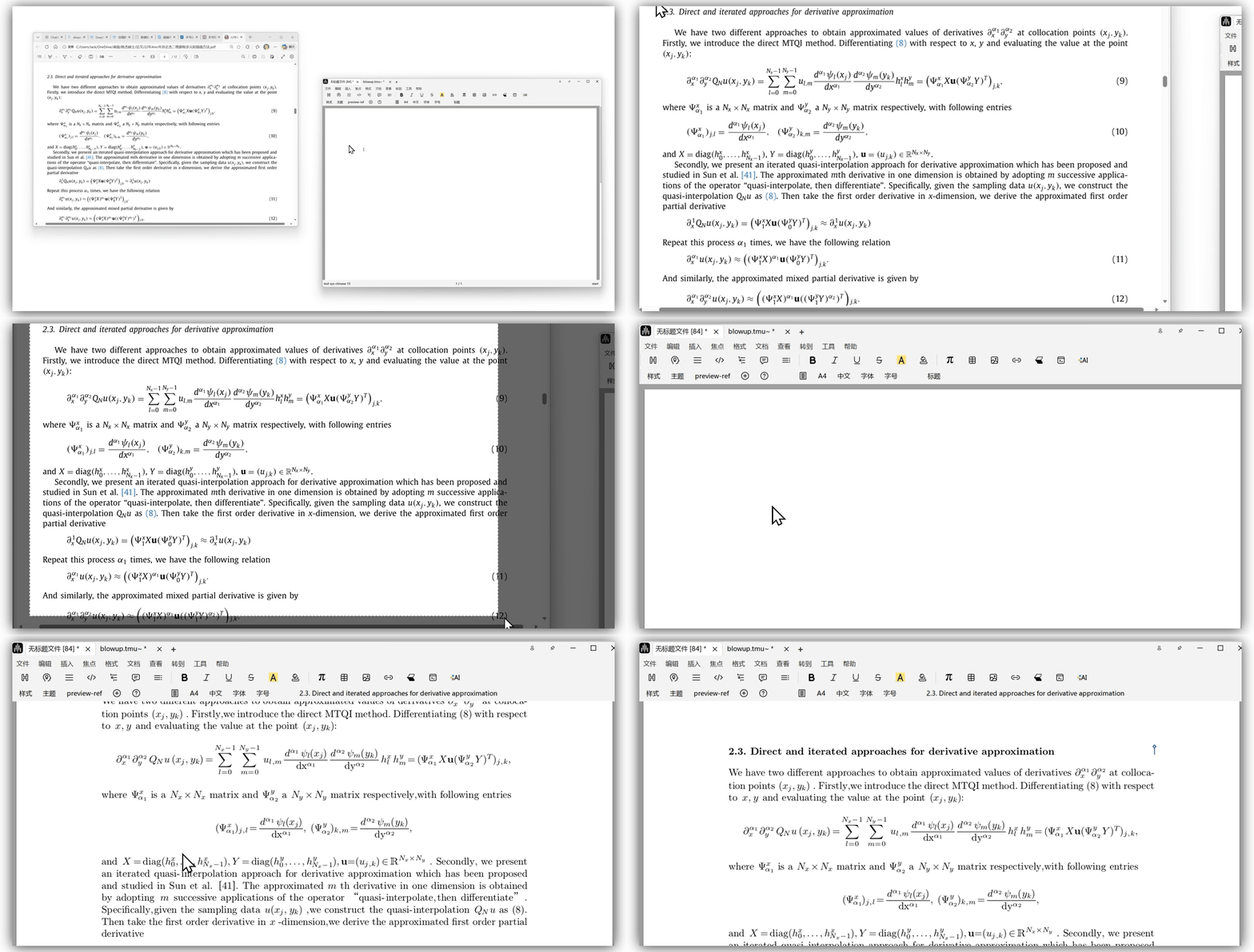
3 截图(PDF、手写公式)→
4 选择性粘贴:
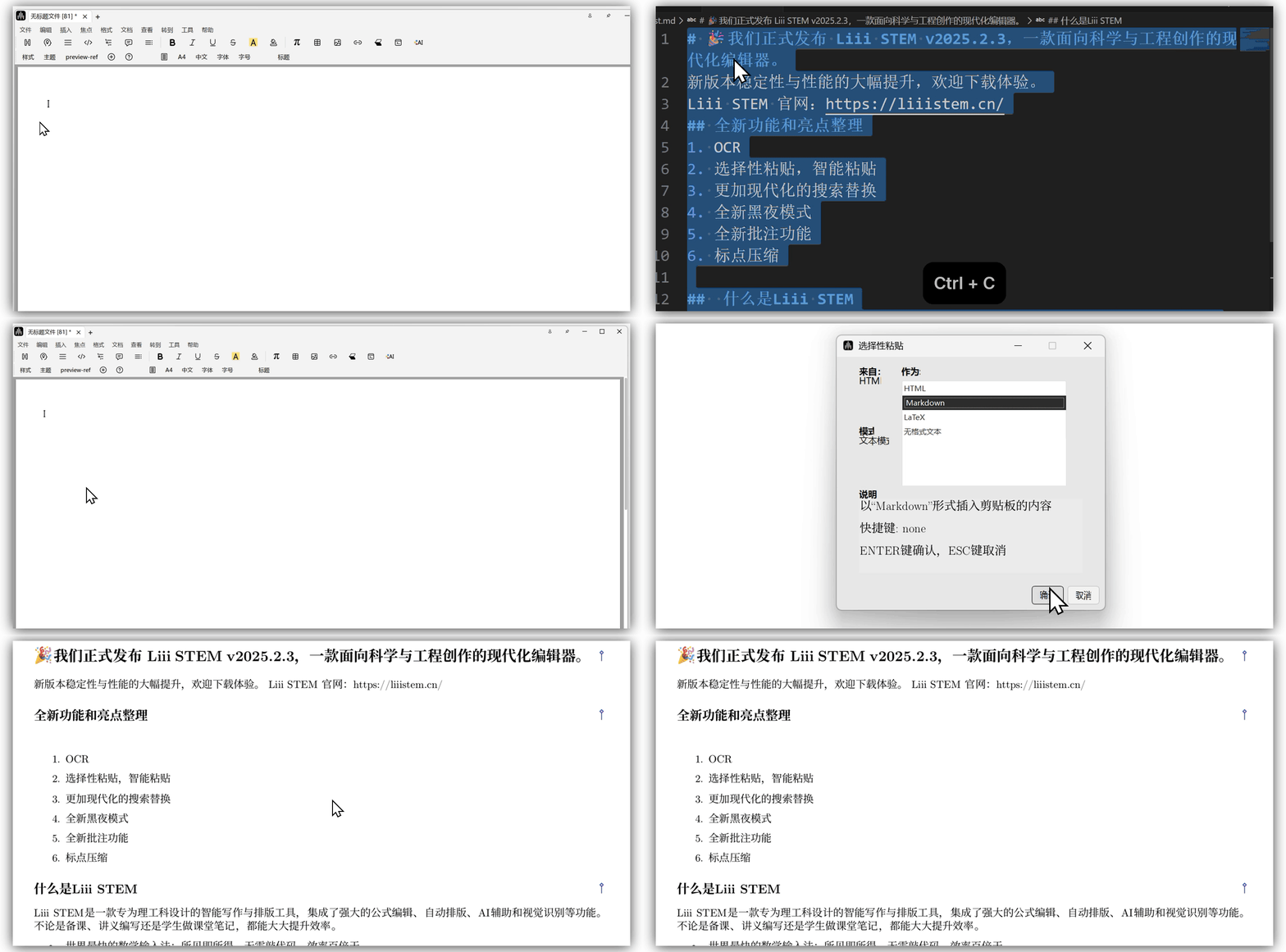
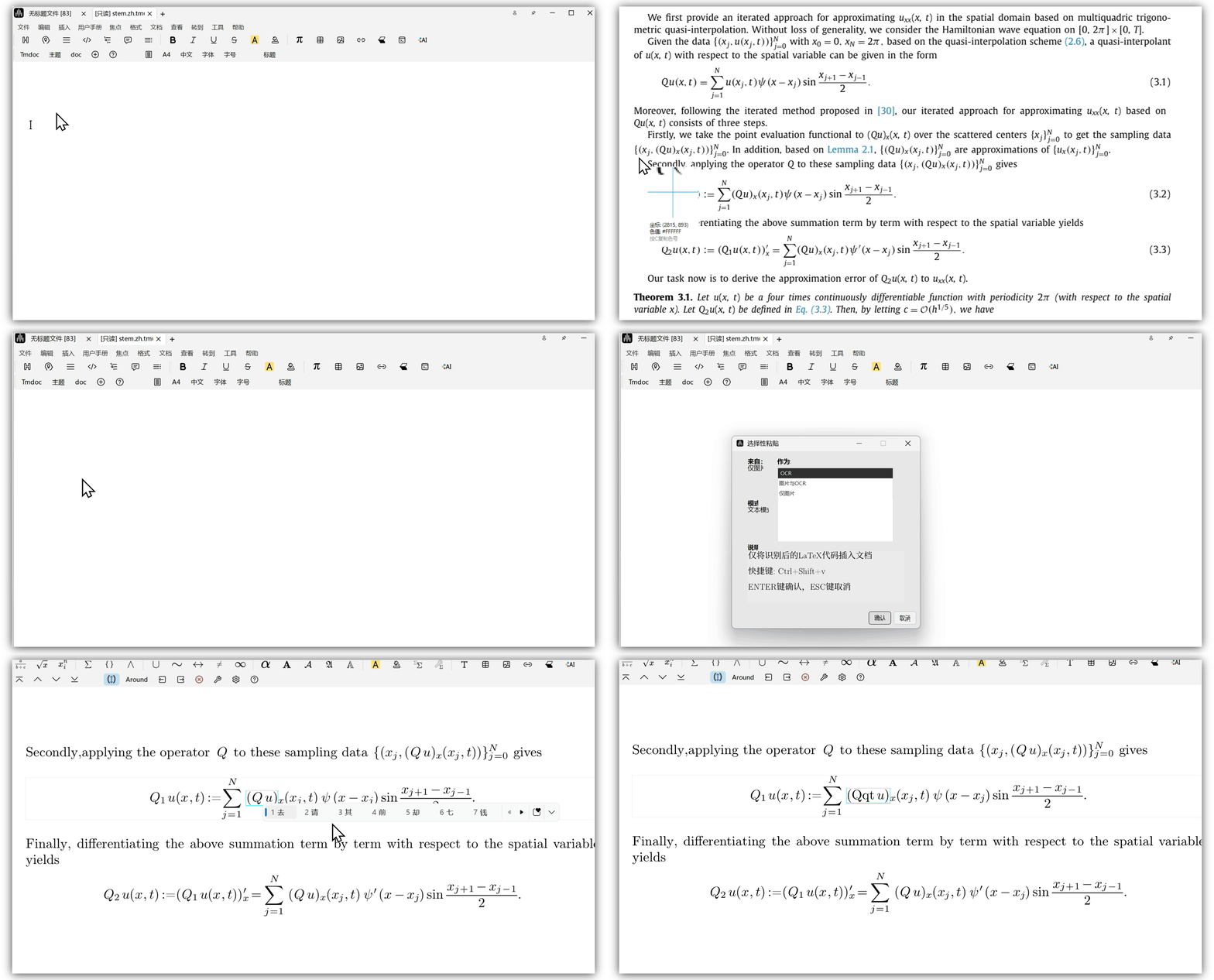
图 4. 识别剪贴板的内容粘贴为 Markdown 图 5. 识别剪贴板的内容粘贴图片 OCR 为公式
魔法粘贴快速入门(2分钟)
魔法粘贴是干什么的?
将纯文本、网页、PDF、手写公式等内容中的文本、代码、公式、图表等结构无损地(99%)一键粘贴到 Liii STEM 的功能,我们称之为魔法粘贴。
魔法粘贴是 Liii STEM 独家功能,采用大模型、OCR 等技术实现。我们可以自动识别剪贴板中的格式(Markdown、LaTeX、图片、表格),按照格式自适应粘贴!
怎么魔法粘贴?
macOS 用户请把本文中的
Ctrl换成Command
1 选中网页内容 → Ctrl+v
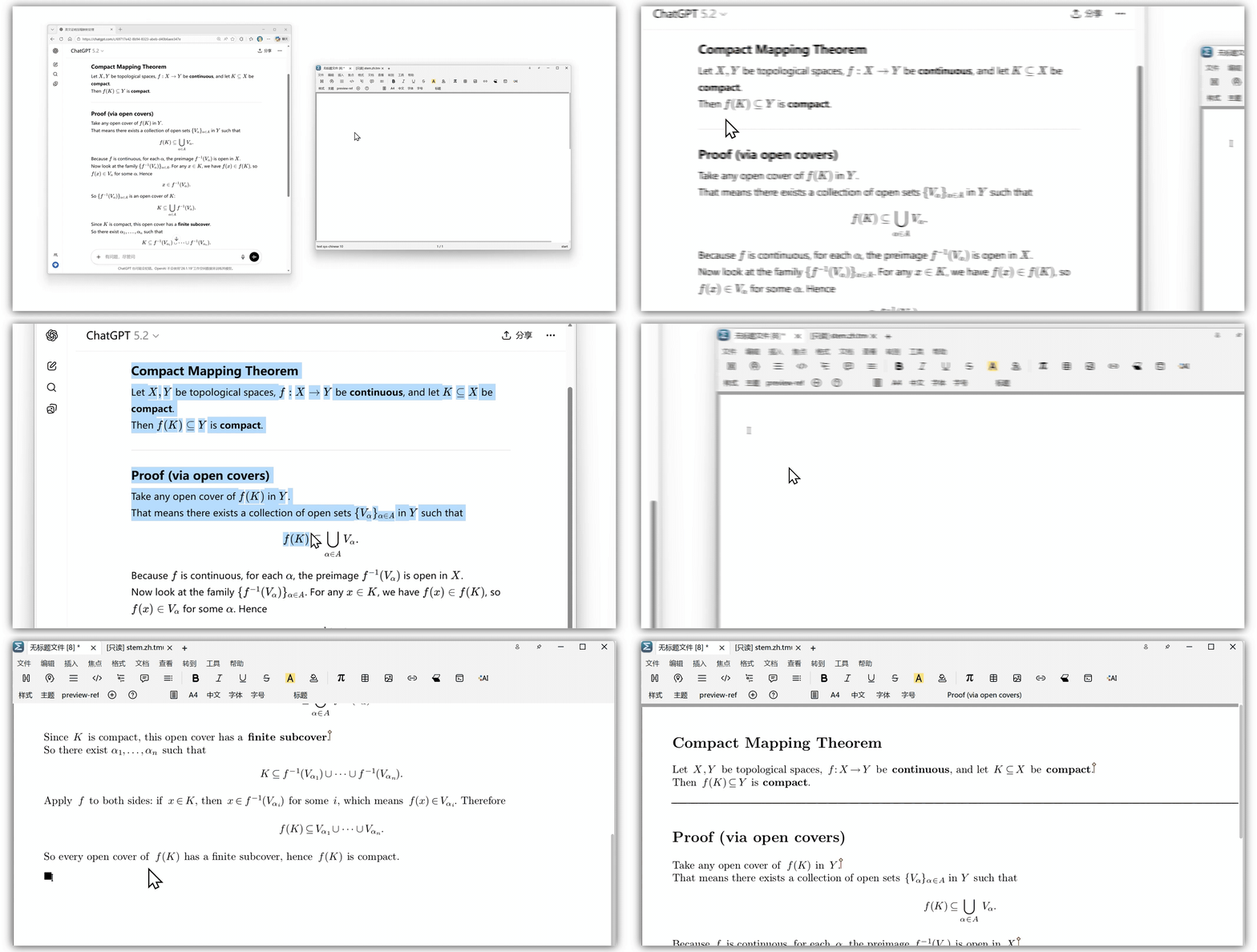
只需要将网页的内容选中并复制(Ctrl+c),然后在 Liii STEM 中直接 Ctrl+v 即可。
如若想使用各大模型提供的复制按钮,请按照第 2 节的方式操作。
2 复制 Markdown/LaTeX → Ctrl+Shift+v
获取 Markdown/LaTeX 的两种常用方式:
- 选中需要的文本,然后
Ctrl+c - 大模型对话框中,点击对话气泡旁的复制按钮(复制后在粘贴板的格式为 Markdown/LaTeX 格式)
复制后使用 Ctrl+Shift+v 进行粘贴。
3 截图(PDF、手写公式)→ Ctrl+Shift+v
将需要粘贴的图片放入剪贴板中,使用 Ctrl+Shift+v:
- PDF 截图:截取论文或教材中的公式和文字,一键粘贴为可编辑内容
- 手写公式:将手写草稿拍照或截图,自动识别为排版公式
Windows 系统用户,使用键盘上的截屏键即可截图;macOS 系统用户,使用
Command+Ctrl+Shift+4这个内置系统快捷键截图。
如果截图的 PDF 内容里含有图片,魔法粘贴会自动识别哪些部分是文字,哪些部分是图片,保留图片并将文字和公式排版输出。
4 选择性粘贴:Ctrl+Alt+v
选择性粘贴会根据您的粘贴板内容和当前所处的环境,提供不同文档类型的选项:
- 将 Markdown 内容通过选择性粘贴直接(隐式翻译后)粘贴进 Liii STEM
- 将图片 OCR 识别后粘贴为公式
常见问题
Ctrl+v 失效时怎么办?
- 直接截图并使用
Ctrl+Shift+v的方式魔法粘贴。 - 直接使用网页端提供的复制按钮并使用
Ctrl+Shift+v的方式魔法粘贴。
失效原因:
- 一些网站(如 Kimi、文心一言)的前端页面中不包含
LaTeX或MathML源码,目前主要是基于这两者源码来提取数学公式 - 浏览器版本过低,推荐使用新版 Chrome、Edge 浏览器,后续会支持更多浏览器
以下是我们确认支持的网页:
| 名称 | 支持情况 | 转换来源 | 备注 |
|---|---|---|---|
| DeepSeek | ✅ | katex-mathml | |
| ChatGPT | ✅ | katex-mathml | |
| 通义千问 | ✅ | katex-mathml | |
| 知乎 | 🟡 | mathjax-mathml | 有部分失败情况 |
总结
| 场景 | 操作方式 |
|---|---|
| 网页内容 | 选中 → Ctrl+c → Ctrl+v |
| Markdown/LaTeX | 复制 → Ctrl+Shift+v |
| 图片/PDF/手写 | 截图 → Ctrl+Shift+v |
| 需要选择格式 | Ctrl+Alt+v |
💡 小技巧:在数学模式下,
Ctrl+Shift+v还可以直接粘贴并渲染复制的 LaTeX 代码!