Appearance
图片编辑
如何插入图片
嵌入插入图片
点击模式工具栏的插入图片选项,点击插入图片...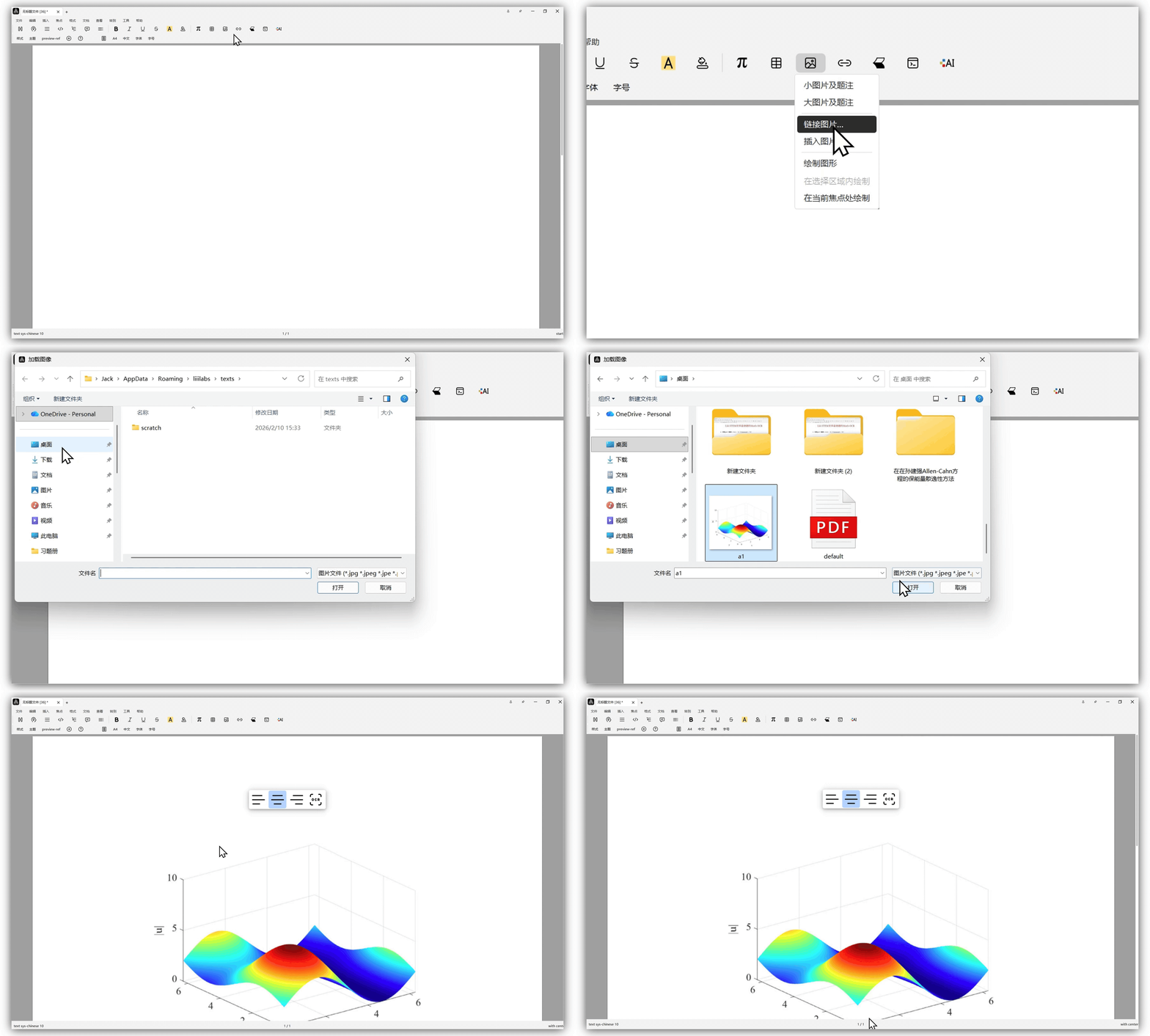
此方法相当于在
.tmu文档内部嵌入图片,类似于在 Word/WPS 中插入图片的操作。从外部直接粘贴Ctrl/Cmd + v或拖动来的图片均为嵌入式插入。
链接插入图片
在模式工具栏,依次点击 插入图片 → 链接图片...。 
此种方式是仅在
.tmu文档内部插入图片的链接,类似于在 中插入图片。您可以点击焦点(当前环境)工具栏上的↑样式按键将图片直接嵌入文档中。
图片及题注
在模式工具栏中选择插入大/小图片及题注或者用 \ 进入命令模式后敲 figure 后再回车。这时会进入一个 Figure 环境,在 Figure 环境内可以插入您需要的图片和添加题注。 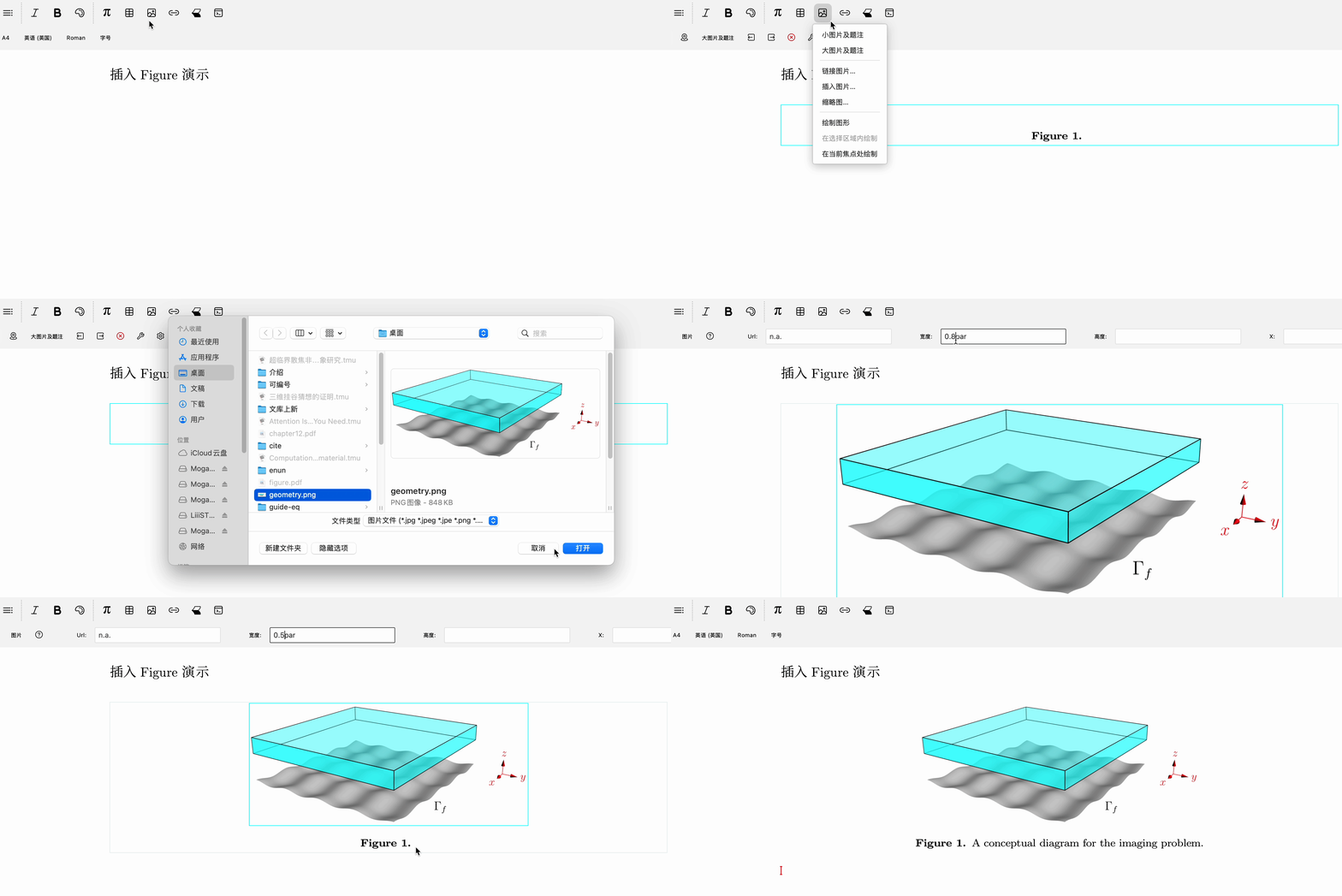
调整图片的大小和位置
默认情况下,图片在 Liii STEM 中以其原始尺寸显示。您可在焦点(当前环境)工具栏上设定图片不同的宽度、高度和位置。
调整大小
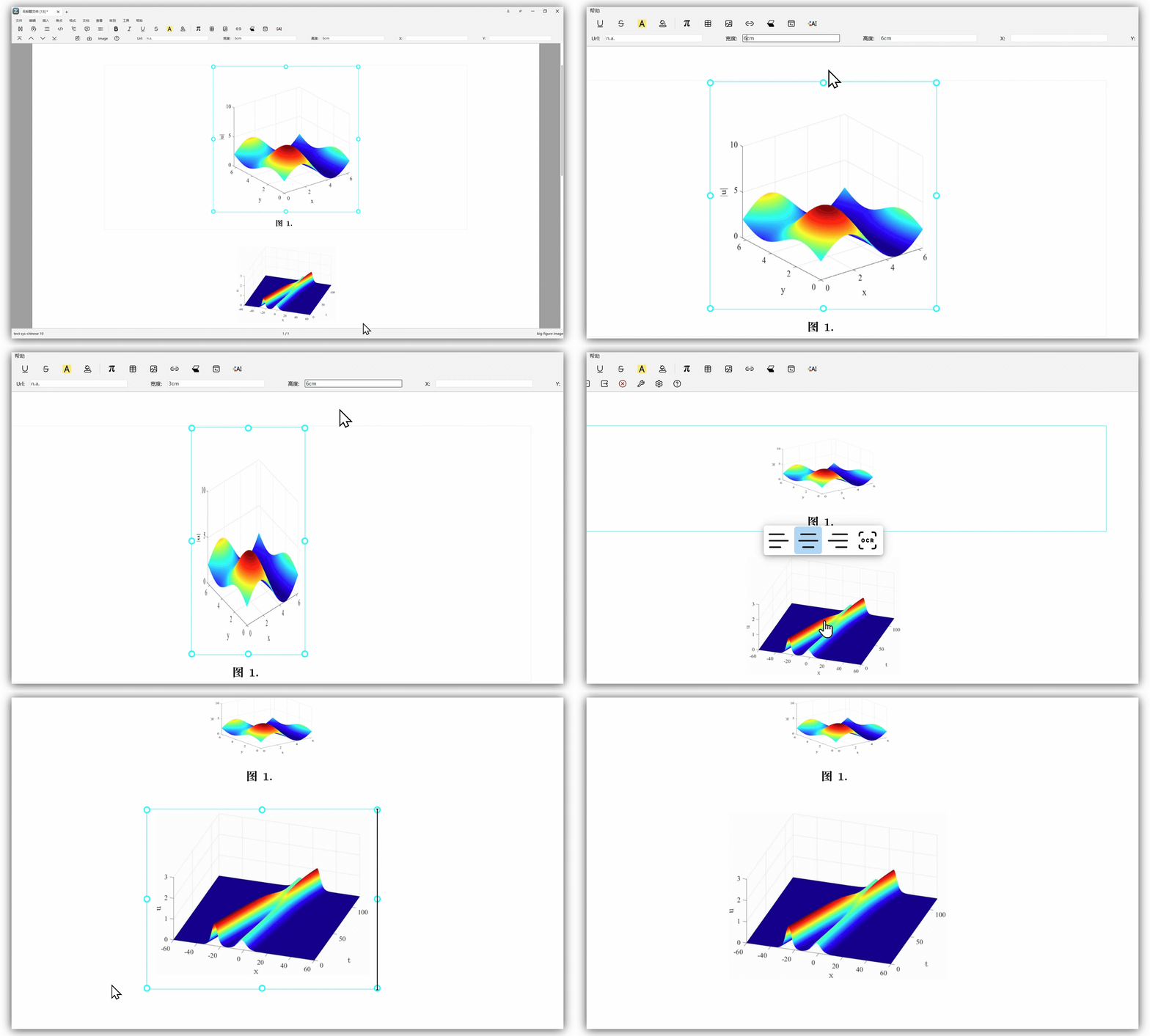
可以通过焦点工具栏调整图片的高度和宽度,或者拖动图片周围的圆圈调整图片大小
调整位置
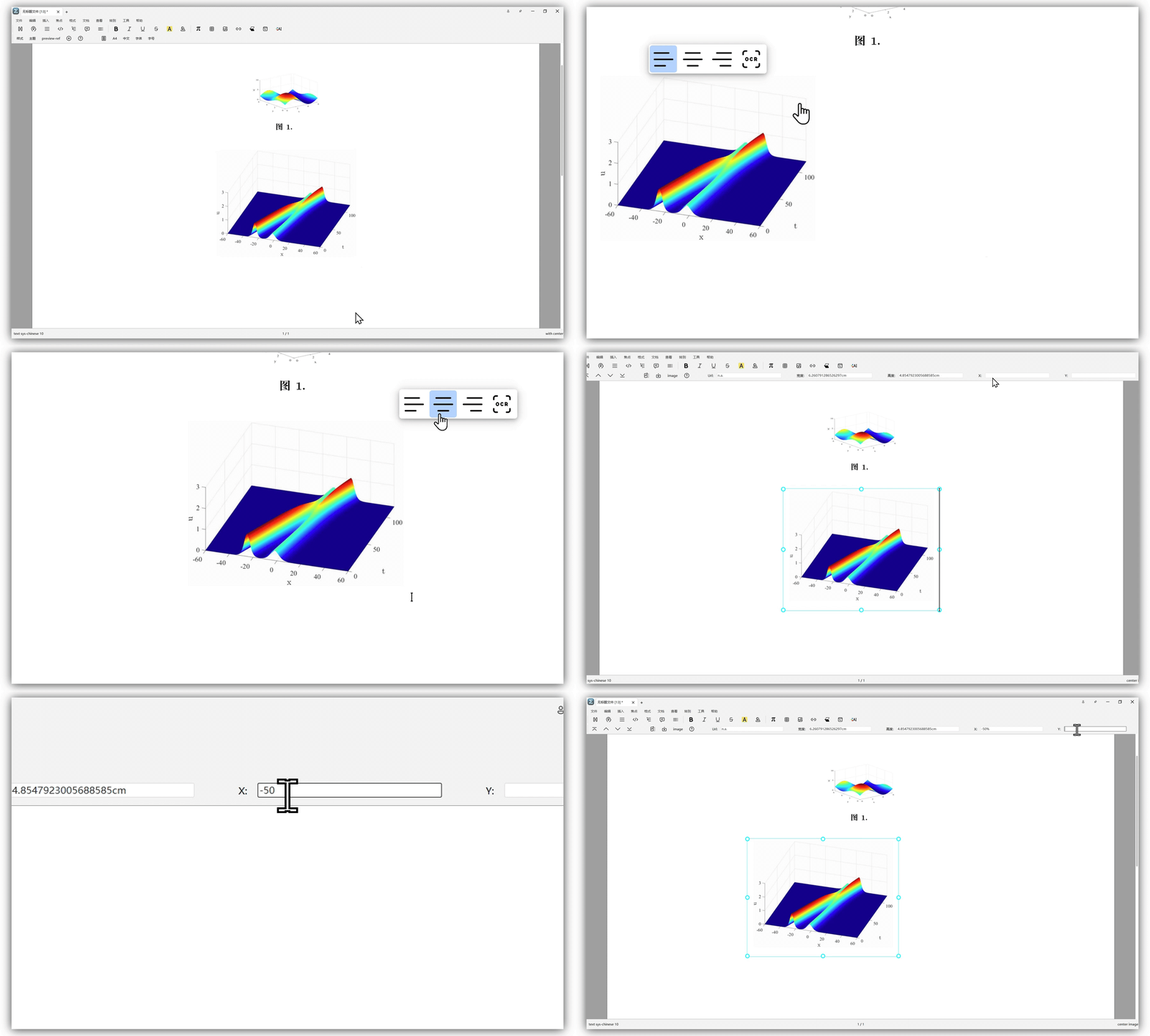
可以通过焦点工具栏调整图片的位置,或者将鼠标移动到图片上方,点击图片悬浮窗口按钮调整图片位置